
1- Génération du système (OS)
1.1- Prérequis
Nous devons disposer de :
* Un RPi 4 ou 5 avec au moins 4Go de mémoire,
* Une alimentation certifiée,
* Une SD Card de 8Go au moins (16Go c'est mieux) Classe 10 minimum,
* Un cable Ethernet pour relier le RPi au PC de configuration,
* Un PC sous linux (Base Debian si possible tel que LinuxMint) situé sur le même réseau que le RPi,
* Un lecteur/écriveur de SD Card en liaison USB avec le PC de configuration,
* Une connexion avec le Web via une Box pour accéder au serveur depuis l'extérieur.
1.2- Hypothèses
Les hypothèses raisonnables sont :
* Une connaissance du Terminal et de la ligne de commande,
* Une connaissance du mécanisme Web (client/serveur),
* Une connaissance des aspects sécuritaires du Web (les dangers et comment essayer de s'en prémunir),
* Un peu de jugeotte.
Toutes les lignes de commande sont commentées.
Elles peuvent être reprises par copier/coller.
1.3- Installation de RPiImager
Pour créer la SD Card nous allons utilisé une application développée par la fondation RaspBerry : RPiImager. Cette application permet :
* De choisir le type de RPi,
* De choisir le système (OS),
* De choisir le device contenant la SD Card à graver,
* De graver la SD Card.
* Pour installer RPiImager, ouvrir votre logithèque (Menu/Logitech).
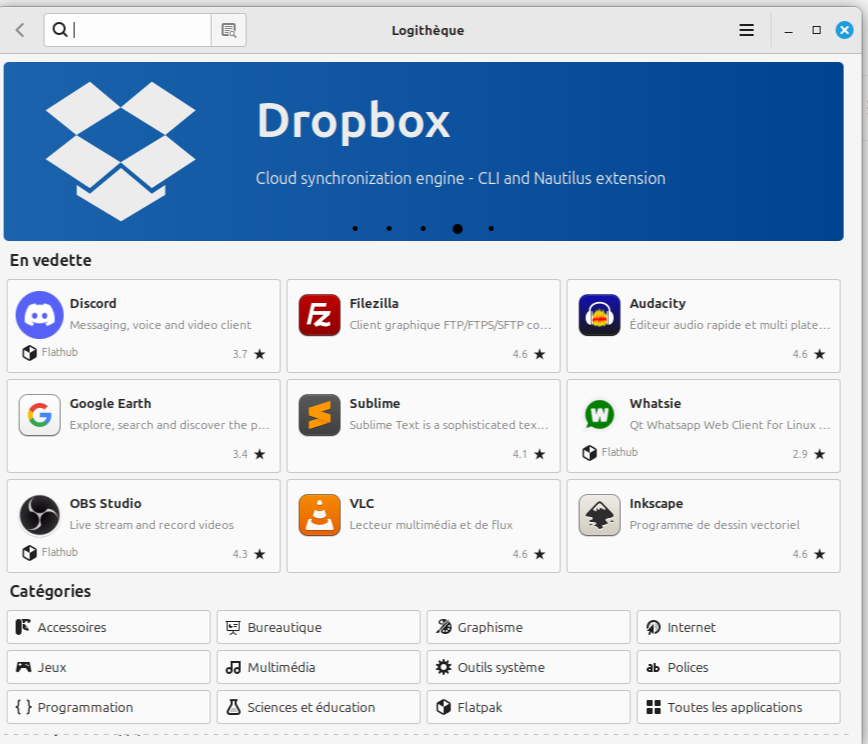
* Dans la barre de recherche en haut à gauche saisir : rpi-imagger.
* Cliquer dans le rectangle de l'application,
* Et cliquer sur Installer.
* Imager se lance à partir du Menu/accessoires/Imager
1.4- Création de la SD Card
* Insérer la SD Card dans le lecteur de SD Card, connecter celui-ci sur un port USB du PC de configuration
* Vous pouvez vérifier l'accessibilité de cette SD Card par votre browser de fichier Favori.
La SD Card va être entièrement formatéé ce qui signifie que TOUTES les données vont être supprimées.
* Lancer RPiImager.
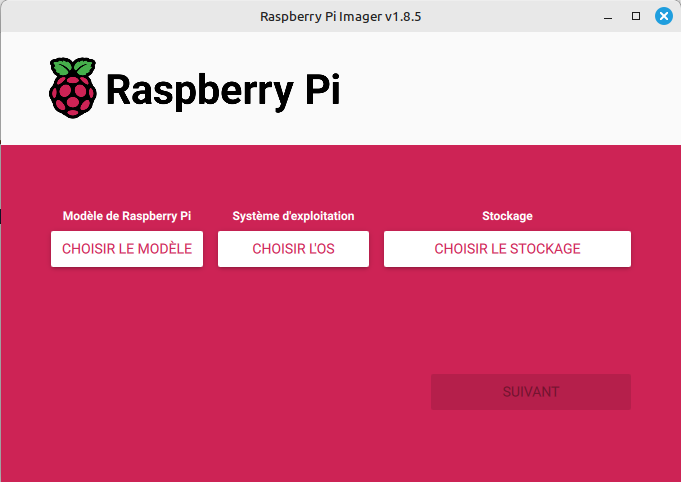
* Cliquer sur CHOISIR LE MODELE et choisir le modèle utilisé (RPi 4 ou 5)
* Cliquer sur CHOISIR L'OS et choisir Raspberry Pi OS (Other) on change de fenêtre,
* Cliquer sur Raspberry Pi OS lite 64-bit (c'est la version sans desktop réservée aux serveurs)
* Cliquer sur CHOISIR LE STOCKAGE
* Cliquer sur la SD Card dont vous avez vérifier l'accessibilité précédemment. ATTENTION ne vous trompez pas, vérifier à deux fois.
* Cliquer sur SUIVANT, une sous-fenêtre apparaît
* Cliquer sur MODIFIER LES RÉGLAGES, une sous fenêtre s'ouvre
* Cocher la case et Saisir le Nom d'Hôte = raspberrypi5 (c'est le nom de reconnaissance sur le réseau)
* Cocher la case et Saisir votre Nom d'utilisateur = Srvrpi
* Saisir le mot de passe de ce compte utilisateur (Notez le bien nous en aurons besoin plus tard)
* Si vous ne connectez pas le RPi sur le réseau Ethernet par un câble, alors il faut saisir les informations de votre réseau Wi-Fi, cocher la case et saisir le SSID et le mot de passe correspondant
> Ne pas cocher la case SSID caché
> Pays Wi-Fi = Fr
* Cocher la case Définir les réglages locaux, Fuseau horaire = Europe/Paris, Type de clavier = fr
* Cliquer sur ENREGISTRER.
* La fenêtre se ferme, on revient à la sous fenêtre précédente.
* Cliquer sur OUI.
* Une autre fenêtre s'ouvre indiquant que le périphérique choisi va être vidé de son contenu.
VÉRIFIER une dernière fois.
* Cliquer sur OUI.
* Souvent une autorisation est demandée = saisir le mot de passe de VOTRE PC pas celui du RPi.
* Écriture sur la SD Card commence (il est possible d'annuler mais c'est souvent trop tard !)
Note : l'écriture peut durer plusieurs minutes.
* Une phase de vérification suit celle d'écriture.
* Un message de réussite vous est présenté
* Retirer le lecteur de SD Card du PC
* Cliquer sur CONTINUER
* Fermer l'application Imager.
2- Installation dans le Rpi, démarrage
2.1- Installation dans le RPi
* Si le RPi était sous tension alors le débrancher.
* Insérer la SD Card dans le RPi (piste de connexion vers le haut),
* Connecter le cable Ethernet ou vérifier votre Wi-Fi,
* Connecter l'alimentation et mettre sous tension,
* Le RPi démarre la led coté SD Card s'allume en vert (dépend de la version du RPi.).
Le RPi démarre mais puisque aucun écran est connecté, nous n'y voyons rien.
2.2- Récupérer l'adresse IP du RPi
Pour pouvoir se connecter au RPi il faut pouvoir récupérer son adresse IP.
En effet, à la génération de la SD Card nous avons demandé l'installation du serveur SSH qui va nous permettre une connexion (de notre PC au RPi) via le terminal. Celle-ci nous donnera la possibilité d'installer des logiciels et notamment WebMin afin de se passer du terminal.
Pour connaitre l'adresse ip du Rpi nous allons utiliser un utilitaire : nmap
Cet utilitaire n'est pas installé par défaut dans la plupart des distributions Linux.
Pour l'installer : Ouvrer un terminal et saisir la commande suivante :
User@Pc: sudo apt install nmap -y
Saisir votre mot de passe (celui du PC)
User est votre nom de connexion sur votre PC
Pc est le nom de votre PC
sudo permet de passer la commande qui suit en mode administrateur c'est pourquoi il faut donner son mot de passe.
-y permet de répondre oui automatiquement aux questions posées lors de l'installation.
Nous allons lancer nmap, deux fois, pour récupérer le plan du réseau de votre domicile (les adresses IP de tous les matériels actuellement connectés sur le même réseau que votre PC).
IMPORTANT : avant de lancer nmap, débrancher le cable Ethernet du RPi.
Nous aurons la liste des appareils SANS le RPi puis nous comparerons la liste AVEC le RPi.
User@Pc: nmap 192.168.0.* sP
La sortie est de ce genre (liste tronquée)
Starting Nmap 7.94SVN ( https://nmap.org ) at 2024-10-02 22:40 CEST
Nmap scan report for 192.168.0.2
Host is up (0.024s latency).
Nmap scan report for 192.168.0.3
Host is up (0.0051s latency).
Nmap scan report for 192.168.0.8
Host is up (0.012s latency).
Nmap scan report for 192.168.0.12
* Reconnecter le RPi au réseau Ethernet
* Relancer nmap
* Comparer les deux listes
L'adresse IP en plus dans la seconde liste est celle du RPi, noter la bien.
Les adresses IP sont formées de 4 champs séparés par des points ex : 192.168.0.65
Les adresses en 192 correspondent au réseau local celui de votre domicile.
On peut vérifier que le RPi est bien connecté en passant une commande ping :
ping adresse IP du RPi ex : ping 192.168.0.65
On stoppe le ping par "ctrl c"
Un ping "réussi" défile une liste en continu
2.3- Se connecter au RPi
SSH est un protocole sécurisé permettant de faire communiquer un client avec un serveur en mode "Ligne de commande" afin de passer depuis le client des commandes sur le serveur.
Ouvrer un terminal et saisir la commande suivante ou xxx.xxx.xxx.xxx représente l'adresse IP que vous avez noté.
User@Pc: ssh xxx.xxx.xxx.xxx
Saisir le mot de passe
La sortie ressemble à cela :
Linux raspberrypi5 6.6.51+rpt-rpi-2712 #1 SMP PREEMPT Debian 1:6.6.51-1+rpt1 (2024-09-26) aarch64
The programs included with the Debian GNU/Linux system are free software;
the exact distribution terms for each program are described in the
individual files in /usr/share/doc/*/copyright.
Debian GNU/Linux comes with ABSOLUTELY NO WARRANTY, to the extent
permitted by applicable law.
Last login: Sun Sep 29 14:46:36 2024 from 192.168.0.30
Le mot de passe est celui que vous avez entré dans l'étape de création de la SD Card et non pas celui de votre PC.
Vous remarquerez que le prompt à changer il est du genre : NomUtilisateur@NomHote
Le Nom d'utilisateur et le nom de l'hote ont été saisi lors de la création de la SD Card.
Rappel : NomUtilisateur = Srvrpi
Nom Hote = raspberrypi5
A partir d'ici nous sommes connecté au RPi.
2.4- Faire une mise à jour
Toujours à partir du terminal passer les commandes suivantes :
Srvrpi@raspberrypi5: sudo apt update
Nous voyons clairement que nous sommes sur le serveur Rpi
Saisir votre mot de passe (celui du RPi)
Srvrpi@raspberrypi5: sudo apt upgrade
Répondre par l'affirmative aux éventuelles questions et laisser le système et les applications se mettre à jour.
Le système est parfaitement à jour nous pouvons passer à l'étape suivante, l'installation de WebMin qui va nous permettre de gérer le serveur avec une interface Web.